Jak zeskanować papierowe notatki telefonem do jednego pliku PDF
· Redakcja tarnowskiegorylive.pl
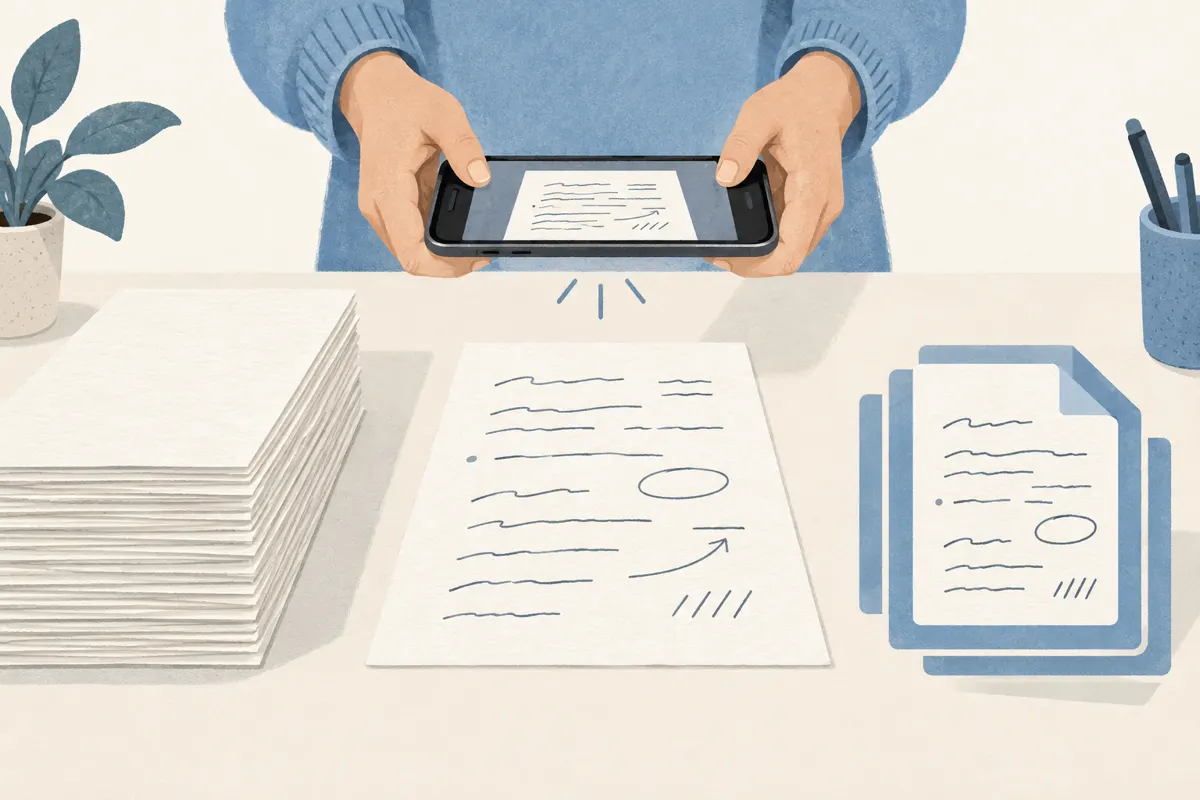
Aby zeskanować kilka stron notatek do jednego PDF, otwórz aplikację z funkcją skanowania dokumentów, zrób skan pierwszej kartki i dodawaj następne w tym samym dokumencie. Zapisz całość dopiero po sprawdzeniu kadrów, czytelności i kolejności stron. Telefon może zastąpić skaner, a gotowy PDF pozwoli przechowywać lub przesłać wszystkie notatki w jednym pliku.
Przygotuj kartki, światło i tło
Najpierw ułóż notatki w kolejności, w której mają znaleźć się w pliku. Sprawdź także odwroty kartek: łatwo pominąć zapisany fragment, gdy większość stron jest jednostronna. Usuń przedmioty zasłaniające tekst i rozprostuj zagięcia. Jeśli skanujesz zeszyt, otwórz go tak, aby kartka możliwie płasko leżała na stole.
- Połóż kartkę na jednolitym tle, wyraźnie różniącym się od koloru papieru.
- Wybierz równomierne światło. Przesuń lampę lub kartkę, jeśli dłoń albo telefon rzuca cień na tekst.
- Unikaj odbić światła, zwłaszcza na błyszczącym papierze. Zmień ustawienie lampy, gdy jasna plama zasłania zapis.
- Przetrzyj obiektyw telefonu i zostaw wokół kartki trochę wolnego miejsca, aby widzieć wszystkie narożniki.
Przed skanowaniem całego zestawu obejrzyj pierwszą stronę w powiększeniu. Jeśli drobne litery są rozmyte albo fragment tekstu ginie w cieniu, popraw ustawienie od razu. Powtarzanie tego samego błędu na kolejnych kartkach oznacza później więcej pracy.
Otwórz skanowanie i utwórz jeden dokument
Jednym z dostępnych rozwiązań jest mobilna aplikacja Dysk Google na Androidzie lub iOS. Według instrukcji Google pozwala ona skanować dokumenty aparatem i zapisywać je na Dysku jako PDF. Funkcja skanowania jest dostępna w aplikacji mobilnej; nie ma jej w internetowej wersji Dysku.
Możesz też użyć innej aplikacji, jeśli obsługuje dodawanie kolejnych stron i zapis wielostronicowego PDF. Przed rozpoczęciem sprawdź, gdzie trafia wynik: do pamięci telefonu czy do chmury. Nazwy przycisków zależą od aplikacji, dlatego szukaj funkcji skanowania dokumentu, dodawania strony oraz końcowego zapisu lub eksportu.
Ważne jest pozostanie w jednym rozpoczętym dokumencie. Po pierwszej kartce wybierz dodanie następnej strony, zamiast kończyć zapis i rozpoczynać nowy plik. Samo wybranie formatu PDF nie wystarczy, jeśli każdą stronę zapiszesz osobno.
Skanuj kolejne strony i poprawiaj kadry
- Ustaw telefon nad kartką, możliwie równolegle do jej powierzchni. Obejmij aparatem całą stronę.
- Przytrzymaj telefon nieruchomo i wykonaj skan. Jeśli aplikacja fotografuje automatycznie, poczekaj na zapis ujęcia.
- Sprawdź obrys wykrytej kartki. Jeśli aplikacja udostępnia ręczne kadrowanie, przesuń narożniki do rzeczywistych krawędzi papieru.
- Obejrzyj górny i dolny margines. Zachowaj numery stron, dopiski i końcówki zdań.
- Wybierz dodanie kolejnej strony, podmień kartkę i powtórz czynności aż do końca zestawu.
Przy zeszycie zwróć uwagę na tekst blisko grzbietu. Wygięcie kartki może utrudniać odczytanie tego fragmentu. Przytrzymaj stronę przy pustym marginesie, tak aby palce nie zasłaniały pisma. Jeśli zdjęcie jest poruszone lub ostrość objęła tło zamiast notatek, powtórz ujęcie przed przejściem dalej.
Popraw czytelność i sprawdź kolejność
Jeśli aplikacja oferuje ustawienia obrazu, porównaj podgląd kolorowy, szary i czarno-biały. Wybierz taki, w którym najlepiej widać zapis. Mocne rozjaśnienie lub zwiększenie kontrastu może pomóc przy ciemnym tle, ale sprawdź, czy nie znikają delikatne ślady ołówka. Gdy kolory zakreślaczy rozróżniają tematy, zachowaj wersję kolorową.
Przejrzyj miniatury wszystkich stron. Jeśli aplikacja pozwala na edycję, obróć ujęcia zapisane bokiem, usuń duplikaty i ustaw właściwą kolejność. Następnie otwórz każdą stronę w powiększeniu. Sama miniatura nie wystarcza do oceny drobnego pisma.
- Porównaj liczbę skanów z liczbą zapisanych stron papierowych.
- Sprawdź, czy żaden nagłówek, rysunek ani dopisek nie został ucięty.
- Przeczytaj fragment najdrobniejszego pisma oraz tekst przy krawędziach.
- Upewnij się, że następna strona rzeczywiście kontynuuje poprzednią.
Zapisz PDF pod rozpoznawalną nazwą
Po kontroli zakończ skanowanie i wybierz zapis całego dokumentu jako PDF. Propozycja nazwy: notatki_biologia_uklad_oddechowy.pdf. Nazwa z tematem jest łatwiejsza do rozpoznania niż automatyczny ciąg znaków. Wskaż folder, w którym przechowujesz podobne materiały.
Otwórz gotowy plik z miejsca zapisu i przewiń go od początku do końca. Sprawdź, czy zawiera wszystkie strony i czy tekst pozostaje czytelny. Jeśli zamierzasz go wysłać, wybierz ten PDF jako załącznik. Przy udostępnianiu linku do pliku w chmurze sprawdź ustawienia dostępu dla odbiorcy.
Jeśli powstały osobne PDF-y, możesz połączyć je narzędziem do scalania dokumentów: dodaj pliki, ustaw ich kolejność i zapisz wynik pod nową nazwą. Zachowaj oryginały do czasu sprawdzenia połączonego pliku. Przy prywatnych notatkach wybierz sposób pracy, który nie wymaga przesyłania ich do przypadkowego serwisu.
Źródła
- Skanowanie plików jako PDF na urządzeniu mobilnym - Komputer - Centrum edukacji Google Workspace
- Skanowanie wielu dokumentów w formacie pliku PDF
- Skanowanie wielu stron do jednego pliku zamiast zapisywania każdego skanowania jako osobnego pliku. | Brother
- [Rozwiązano] Łączenie dwóch zeskanowanych plików w jeden PDF – jak to zrobić krok po kroku?
- Połącz wiele zeskanowanych dokumentów w jeden plik w programie PaperPort™ | Brother
- Brother - jak zeskanować kilka stron do jednego pliku 21.01.2013 - Forum - GRYOnline.pl